本文初写于 2023-05-01,目前 Notion 主页已关闭,但搭建过程可参考。
在两天前突然有了想搭建自己个人博客的念头,于是在耗费两天时间整理设计,初步搭成了自己的个人主页。
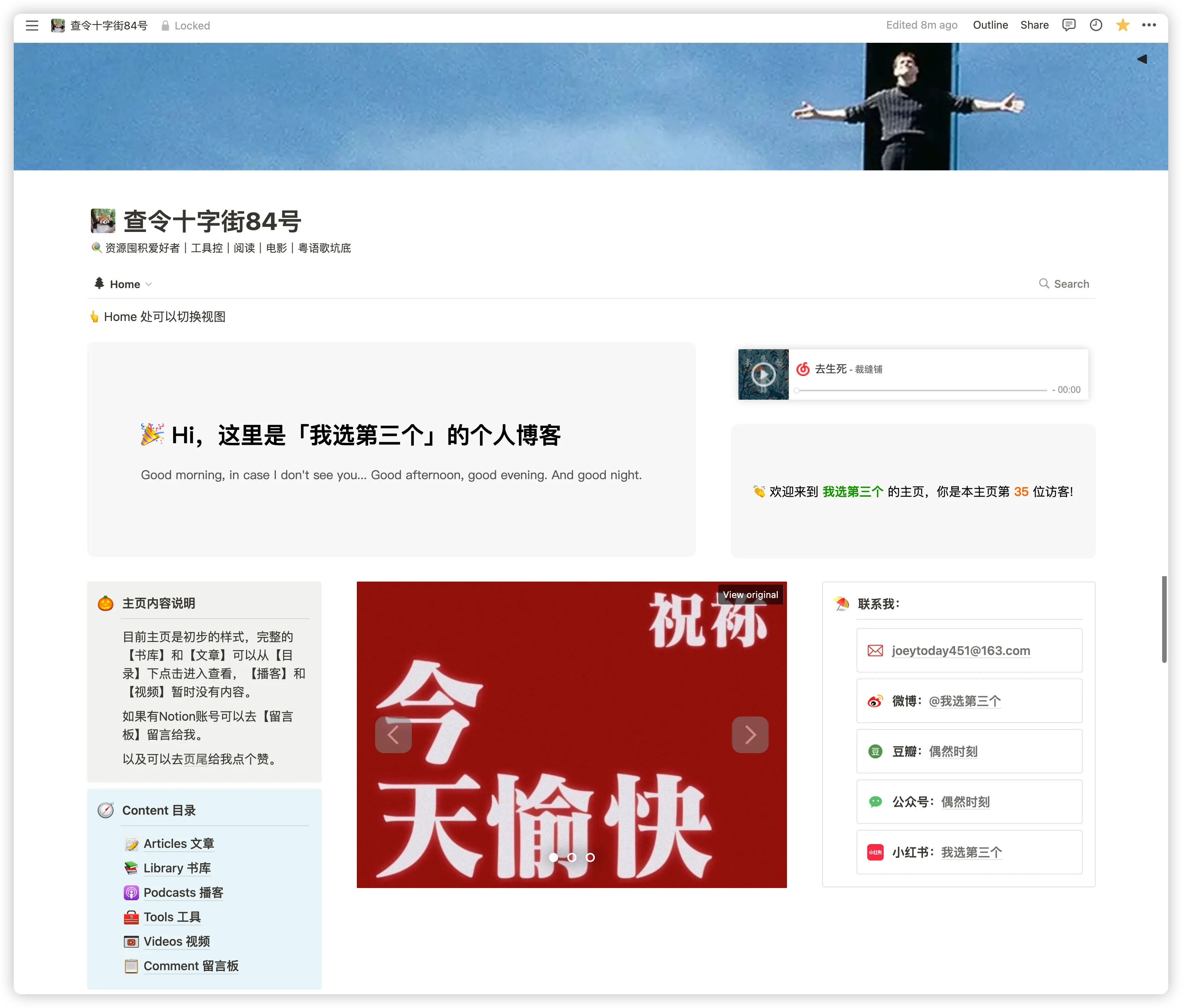
一开始只是希望能够把自己的电子书库分享给朋友们,进而想到何不干脆建立一个自己的主页呢?刚好在自己的地方分享自己喜欢的文章、书籍、电影、软件等等。
Notion 有分享到互联网的功能,而且模块可以自由组合,我自己的书库和写作也都在这里,可以很方便地进行引用,除了分享出去网页链接很长,基本上没有什么问题。
上网搜了一些关于个人博客的搭建,买域名、html 代码、css 样式,对我来说必要性都不是很强,太麻烦了,使用 Notion 搭建个人博客简单很多很多,而且免费,非常推荐。
下面我来说一下自己的主页搭建过程。
我的主页设计

先给大家看一下我的主页整体样式:
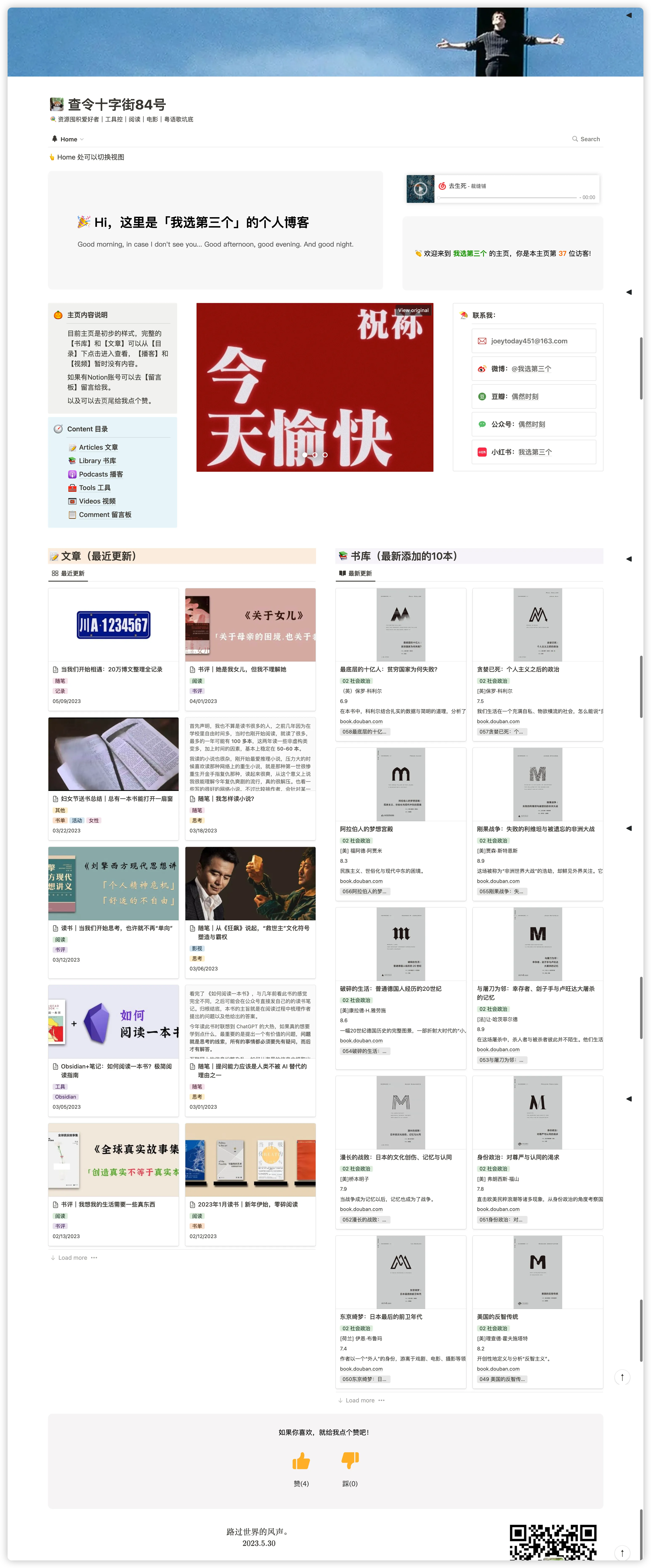
在思考建立主页的的过程中,因为不清楚博客样式,去网上搜索了很多别人的博客,但其他人主要是使用前端代码了,所以样式都很漂亮。看了一些之后,发现其实主要是要确定自己主页要展示的内容。
我很确定【书库】是必须要在其中的,然后或许可以加上自己写的【文章】,看大家都有一个【联系方式】,那这个也加上,【目录导航】非常必要,是很好区分内容的方式,剩下就是一些【装饰零碎】的片段。空闲时搜索 Notion,在知乎上看到嵌入的小组件,所以连装饰问题也解决了。
总结下来我需要的模块:
- 书库
- 文章
- 导航目录
- 联系方式
- 装饰自由发挥
- 其他模块
所以就按照以上内容调整区域和建立数据库视图就OK了。
我的主页搭建
在看了十几个他人的博客主页,决定增加几项小组件。
- 开头的欢迎
- 想要知道主页的浏览量
- 末尾的点赞功能
- 音乐
- 一些装饰图片
装饰模块
小组件使用 Notionpet,直接复制链接 embed 进来。是在过于简单,我把网址放在下面就不教了。
组件世界/WidgetStore - 丰富的嵌入式小组件库、动态图标库、可视化图表库
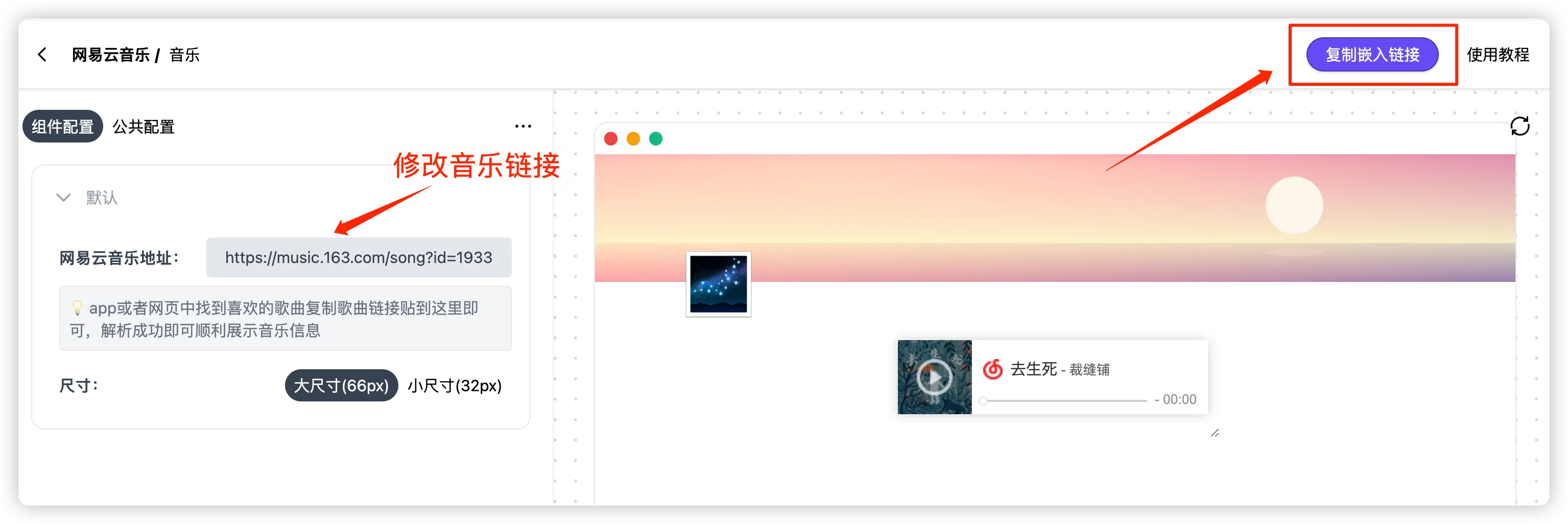
🌰 拿音乐模块举个例子:
- 进入网页选择一个小组件,修改配置后,复制链接。
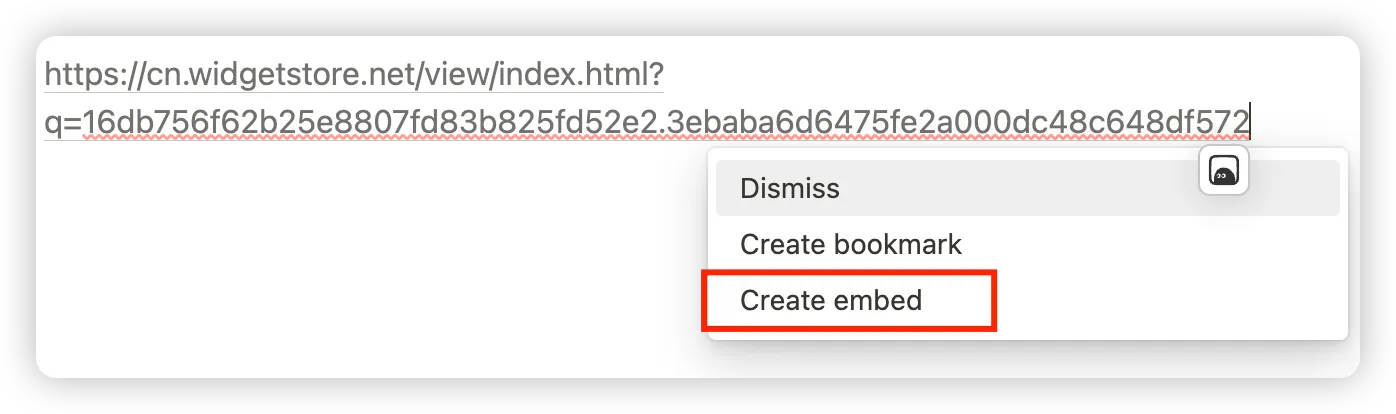
- 粘贴到 Notion 中,选择
Create embed。
- 等待小组件加载完成。


目录模块
使用 Callout 块建立目录,新建不同 Page 拖动到目录中,修改目录块颜色,over。
联系我模块

使用 Callout 块添加联系方式和超链接,最后整合到一个块中。
书库&文章模块
我自己有一个电子书库,此时只需要链接过来,然后调整视图,使用 Filter 筛选,使用 Sort 排序,使用 Properties 选择显示的属性。

我的主页使用指南
主页切换
导航栏的Home 可以选择主页的视图。

目录使用
点击目录内的页面跳转到相应页面。

书库视图切换
可以选择不同的视图查看不同类型的书籍。

书库下载指南
进入书库页面后,点击最下方的资源,然后点击··· 选择Download 。

点击社交媒体信息跳转
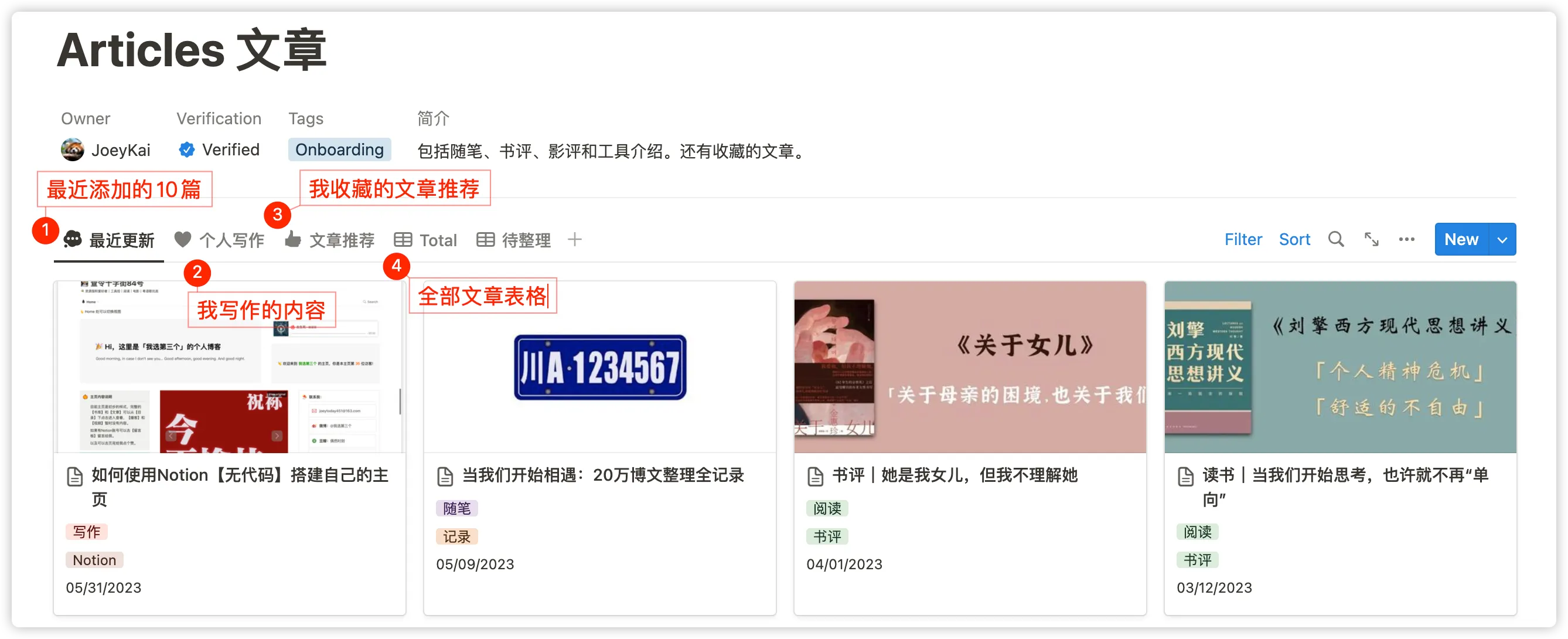
文章页面说明
此页面共有 5 种视图。
留言评论
进入「留言板」在红框部分点击就可以评论,评论需要登陆 Notion。
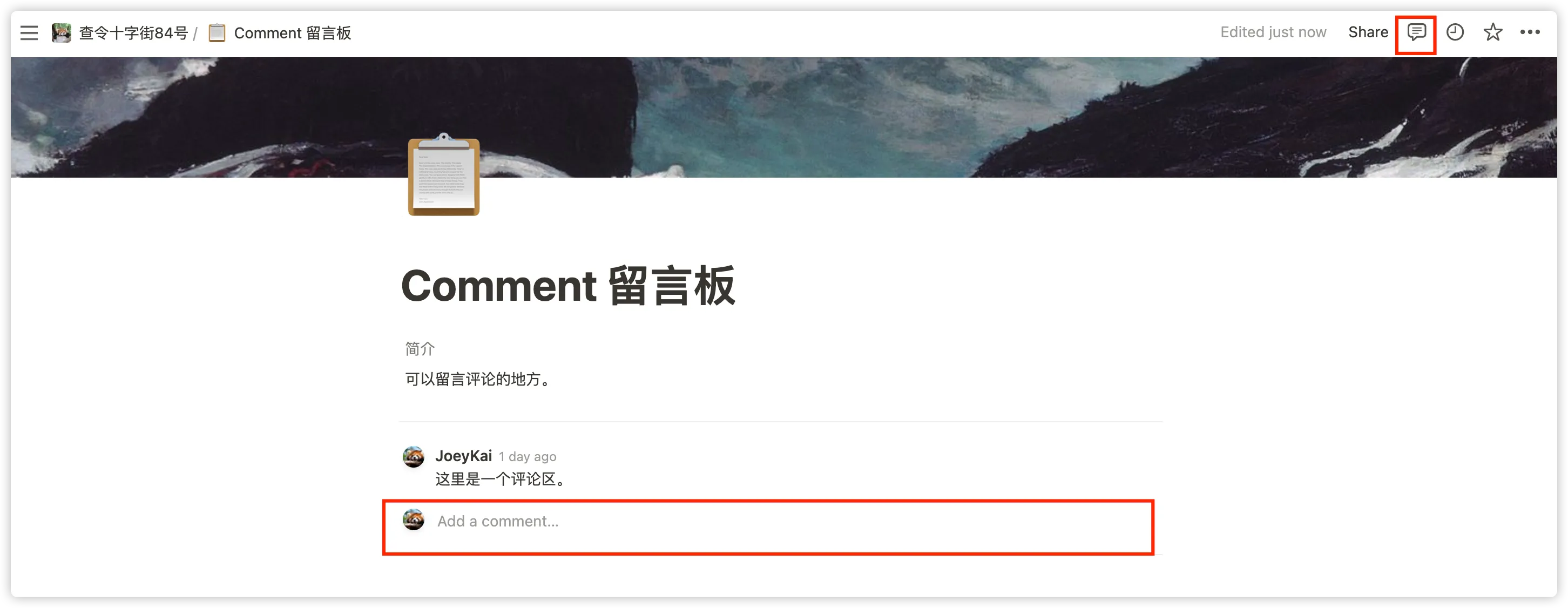
还可以划线评论,选中部分文字后会出现状态栏,点击comment,或者使用快捷键shift+command+m 。

最后
最后也没有什么想说的了,下面是我的主页,感兴趣可以点进去看看。
往期教程,目前主页已关闭,可参考我的音乐推荐页面
使用 Notion 公开主页搭建自己域名的博客参考:如何通过 Notion【无代码】搭建个人博客